검색창 > “윈도우즈 기능 켜기/끄기” 체크한 후 확인. 리부팅 필요.
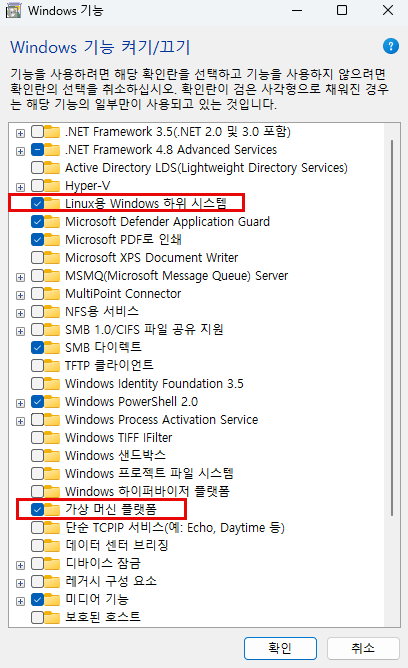
만일 아래와 같은 메시지가 나타나면, 윗 2개의 추가 기능을 해제한 후 재 인스톨을 수행한다. 리부팅 필수.
PS C:\Users\User> wsl -l -v
Linux용 Windows 하위 시스템에 배포가 설치되어 있지 않습니다.
아래의 Microsoft Store에서 배포를 설치할 수 있습니다.
https://aka.ms/wslstore
PS C:\Users\User> wsl --install
Linux용 Windows 하위 시스템이 이미 설치되어 있습니다.
다음은 설치할 수 있는 유효한 배포 목록입니다.
'wsl --install -d <배포>'를 사용하여 설치하세요.

NAME                            FRIENDLY NAME
Ubuntu                          Ubuntu
Debian                          Debian GNU/Linux
kali-linux                      Kali Linux Rolling
Ubuntu-20.04                    Ubuntu 20.04 LTS
Ubuntu-22.04                    Ubuntu 22.04 LTS
Ubuntu-24.04                    Ubuntu 24.04 LTS
OracleLinux_7_9                 Oracle Linux 7.9
OracleLinux_8_10                Oracle Linux 8.10
OracleLinux_9_5                 Oracle Linux 9.5
openSUSE-Leap-15.6              openSUSE Leap 15.6
SUSE-Linux-Enterprise-15-SP6    SUSE Linux Enterprise 15 SP6
openSUSE-Tumbleweed             openSUSE Tumbleweed
설치가 정상적으로 마쳤으면 배포판을 인스톨한다.
wsl --install -d Ubuntu 우분투 설치
설치를 마쳤으면 wsl을 실행. (Ubuntu를 실행)
PS: wsl
최초 로그인 시, 계정 및 패스워드 설정을 마치면, 우분투가 실행된다. 아랫 명령어는 시스템 업글 후 빌더 도구를 인스톨하는 명령어.
sudo apt update && sudo apt upgrade -y
sudo apt install build-essential -y
vscode를 실행
extension > wsl 타입 후 인스톨
vscode를 실행 후 좌측 하단 리모트 연결 클릭
익스텐션: korean, c++ 설치한다.