VirtualBox(이하 ‘VB’)에서 네트워크 설정은 브리지 어댑터를 사용하겠다. 이유는 ‘VB’를 실행 후 Remote Desktop으로 연결해서 사용하려고 하기 때문이다.
1. VirtualBox 인스톨
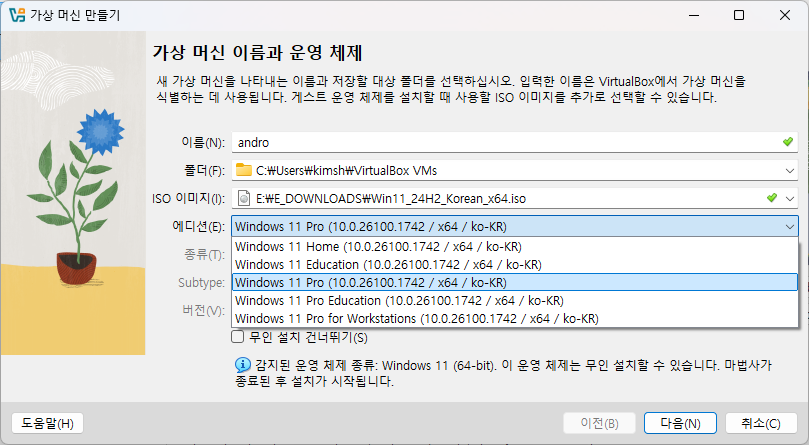
2. 게스트에서 Remote Desktop 연결 활성화하기
- WIN + I 키를 눌러 설정을 연다.
- 왼쪽에서 ‘시스템’을 선택하고, 오른쪽에서 ‘원격 데스크톱’을 클릭한다.
- ‘원격 데스크톱’을 ‘켬’으로 설정하고 확인을 클릭한다.
주의: 사용자 계정 컨트롤(UAC) 창에서 ‘예’ 버튼이 나타나지 않고 ‘아니요’ 버튼만 보이는 경우, 현재 사용 중인 계정에 관리자 권한이 없기 때문이다. 이 문제를 해결하려면 다음 단계를 따라 관리자 권한을 복구할 수 있다.
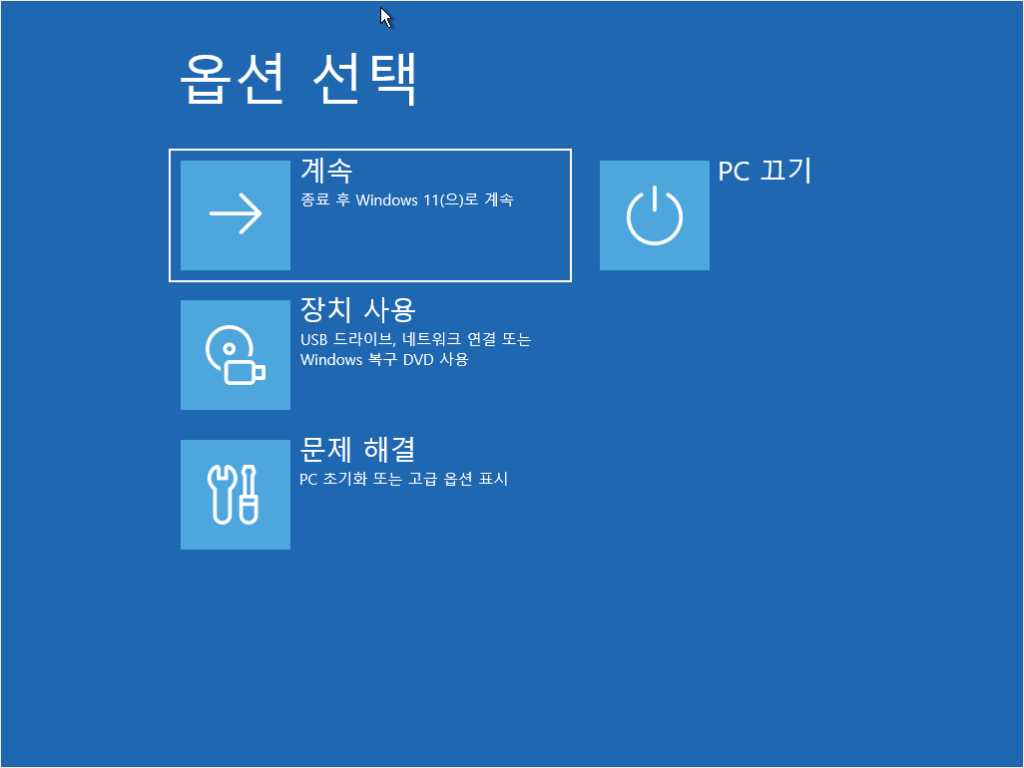
- 복구 모드로 진입한다.
- “문제 해결” 박스를 클릭한다.
- “고급 옵션”을 클릭한다.
- 명령프람프트를 클릭한다.
- 다음 명령어를 명령프람프트창에 입력한다.
net user administrator /active:yes - 명령프람프트를 닫고 PC를 재시작한다.
- 부팅 후, 안전모드로 부팅한다. Shift+’다시 시작’을 클릭한다.
- 복구환경이 나타나면 ‘문제 해결’박스를 클릭한다.
- ‘고급 옵션’을 클릭한다.
- ‘시작 설정’을 선택하고 ‘다시 시작’을 클릭한다.
- 재시작 후 나타나는 화면에서 숫자 키 ‘4’를 눌러서 ‘안전 모드’로 진입한다.
- ‘Administrator’ 계정으로 로그인한다.
- ‘Windows+R’ 입력 후, ‘cmd’를 입력한다.
- ‘netplwiz(network places wizard)’ 입력한다.
- 관리자 권한을 부여할 계정을 선택 후 ‘속성’을 클릭한다.
- 그룹에서 ‘관리자’를 선택하고 ‘확인’을 클릭한다.
- 재부팅하고 ‘Windows+R’ 입력 후 ‘cmd’를 입력한다.
- 리모트 데스크탑 활성화하기 단계 1-3을 진행한다.
3. 내 컴퓨터에서 네트워크 어댑터 브리지하기
- 2 개의 네트워크 카드를 가진 것처럼 ‘이더넷’과 ‘이더넷2’개의 ‘연결 어댑터’가 보인다. 컨트롤 키를 사용해서 브리지 대상을 클릭(게스트 OS)한 후 내 컴에 원래 부터 달린 어댑터를 컨트롤 키를 누른 상태에서 클릭한다.
- 내 컴의 어댑터 아이콘 위에서 마우스 우측버튼을 눌러서 설정메뉴를 클릭한다.
- 브리지를 선택한다.
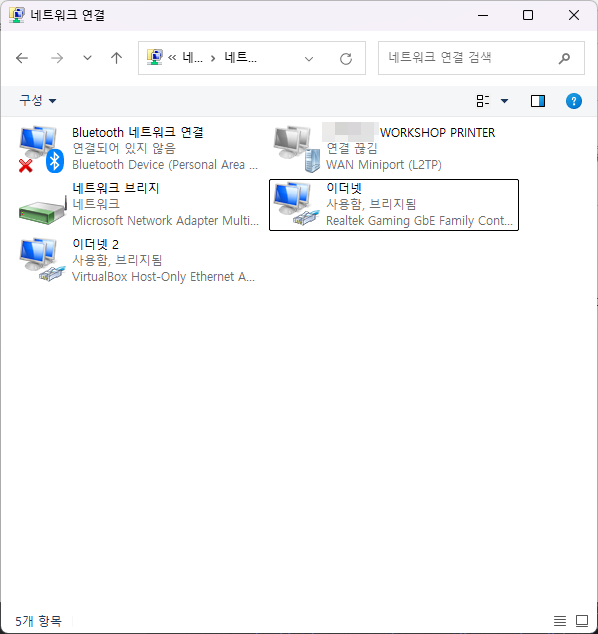
이러면 내 컴퓨터에 달린 네트워크 어댑터에 설정된 ip 정보가 이더넷2에 적용된다. 즉, ‘이더넷2’가 ‘이더넷” 네트워크에 연결된 것처럼 동작한다는 의미이다.
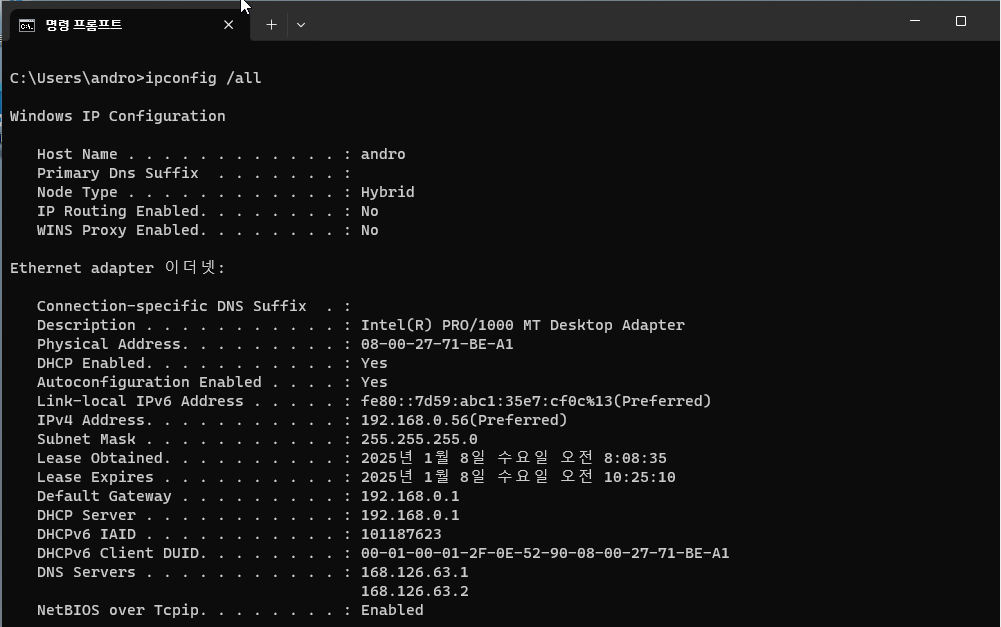
4. 리모트 데스크탑 연결
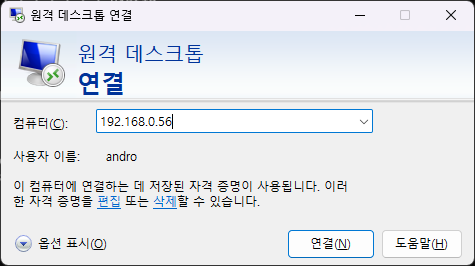
위 화면에서 ip address를 가져온 후, 커맨트 창에서 mstsc( Microsoft Terminal Services Client)를 입력한 후 실행한다.
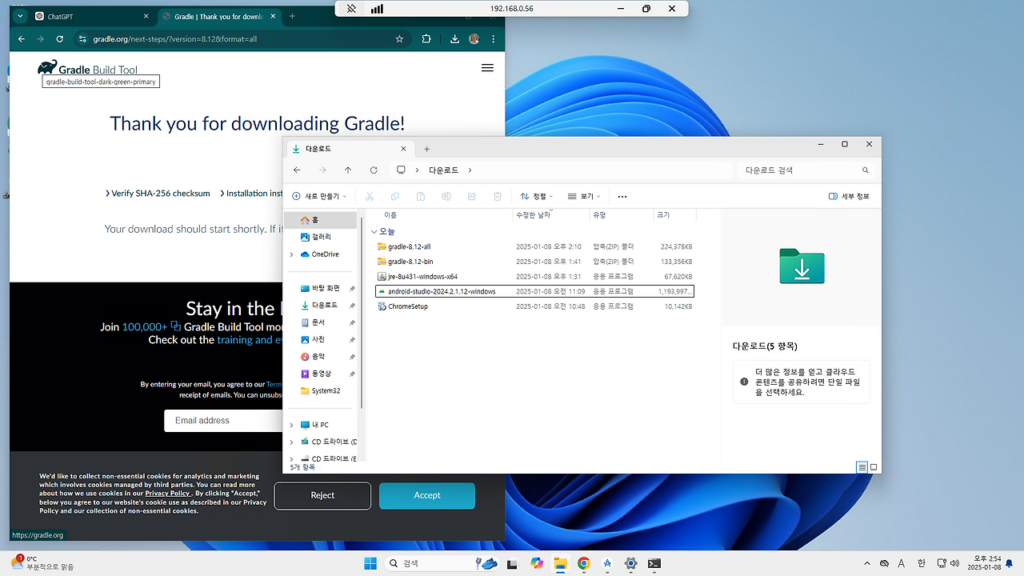
이상 원격 컴퓨터를 리모트 데스크탑으로 연결하는 방법에 대해서 정리하였다.