구글 드라이브는 2가지 모드를 지원한다. 자세한 사항은 아랫 글을 참고한다.
본인은 “Google Drive(Drive 폴더)”를 이용해서 파일을 구글 클라우드에 미러링하고 있다. 그런데, 컴퓨터마다 특정 폴더를 백업/동기화 하기 위해서는 “내 컴퓨터(컴퓨터에 있는 폴더)”를 이용하면 된다.
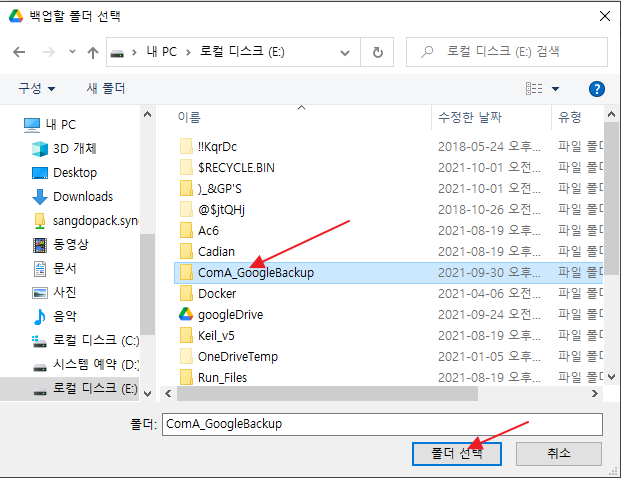
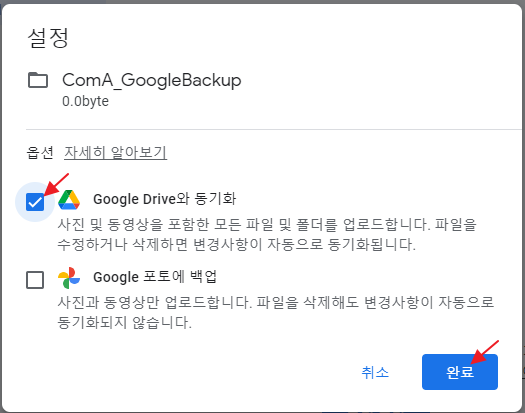
폴더 선택 후 바로 완료를 누르지 말고 먼저 인터넷 웹브라우저로 구글 드라이브에 접속해 본다.
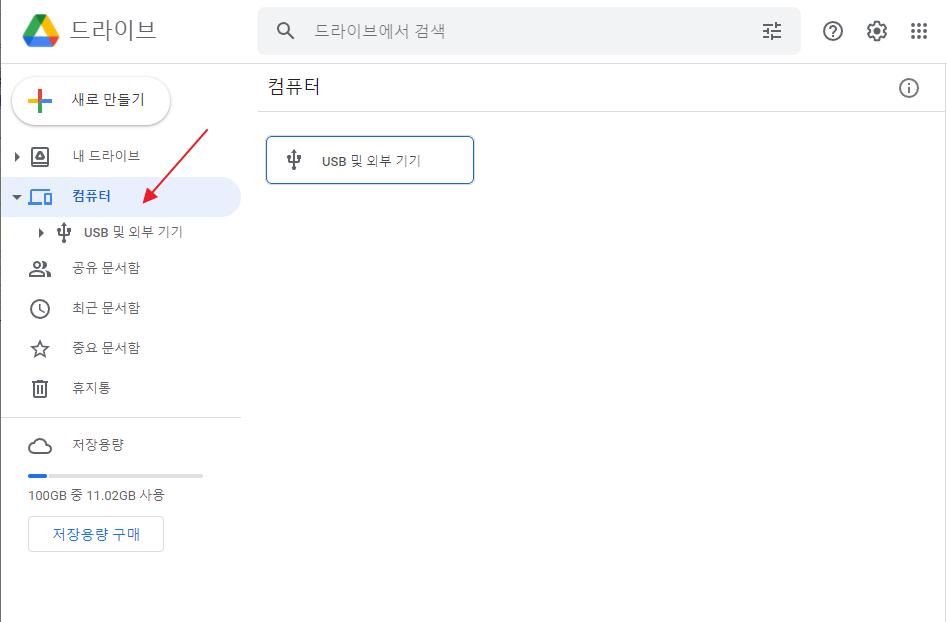
좌측 패널에 “내 드라이브’와 “컴퓨터” 메뉴가 있을 것이다. 그리고 “컴퓨터”를 누르면 메인 화면에 “USB 및 외부 기기”만 떠 있을 것이다. 이 화면을 확인 한 후, 설정 완료 버튼을 클릭해 보자. 완료 버튼 클릭 후, 저장 버튼을 한 번 더 클릭해 준다.
그러면 잠시후, 메인화면에는 “내 컴퓨터”가 등록될 것이다.
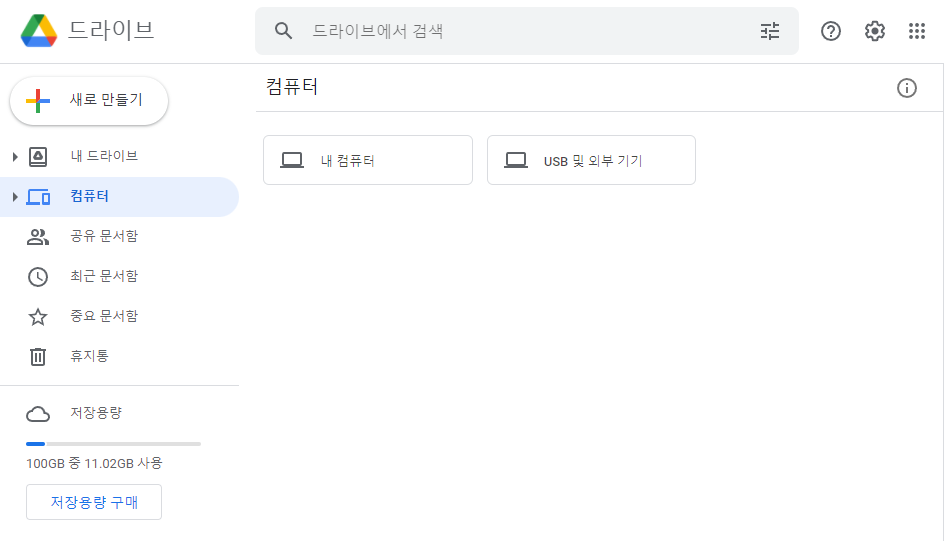
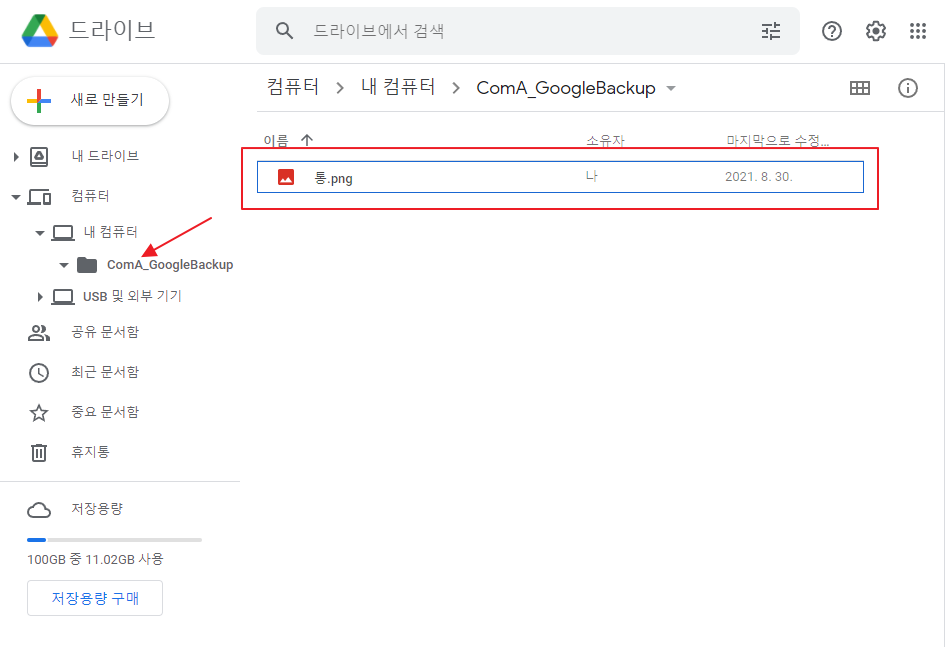
좌측 패널의 “컴퓨터” > “내 컴퓨터” > “ComA_GoogleBackup”에 들어가 보자.
(통. png는 미리 복사해 놓은 파일이다.)
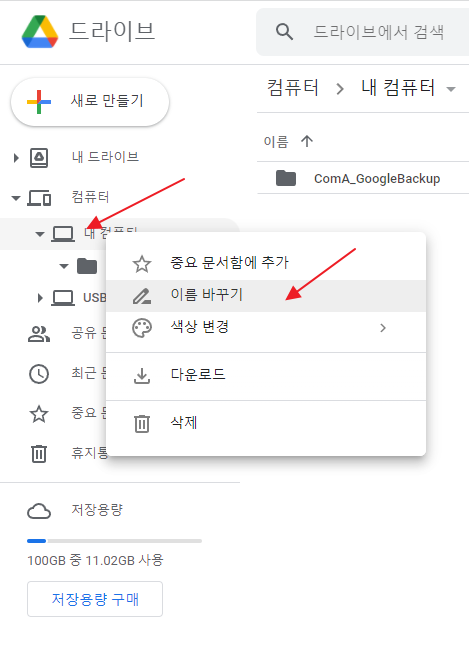
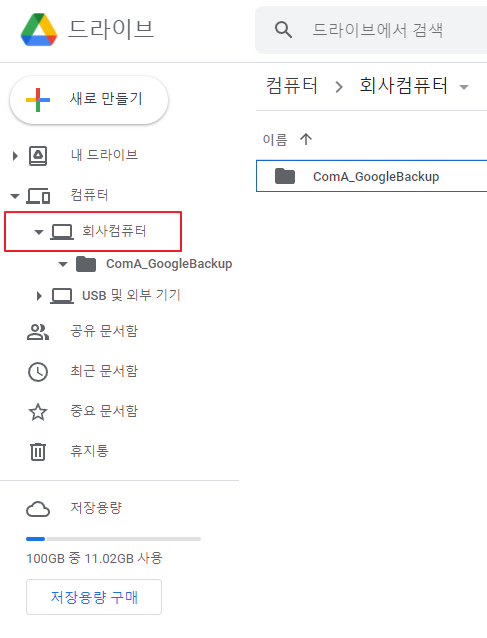
이제 내 컴퓨터 이름을 바꾼다. “내 컴퓨터”에서 마우스 버튼 우 클릭 한 후 “이름 바꾸기” 클릭한다. 팝업 창에 “회사컴퓨터”를 입력하고 저장했다.
그러면 아래의 화면을 볼 수 있다.
이상이 컴퓨터 당 백업화일 만드는 방법을 알아 보았다.
그런데, 이걸 해제하고 싶다. 만드는 방법은 쉽게 찾았는데 해제하는 것은 잘 나와있지 않았다.
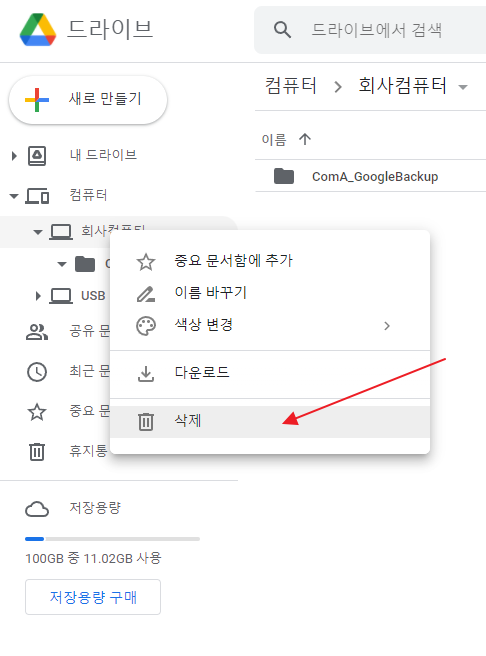
답은 그냥 “회사컴퓨터”를 삭제하면 된다. 물론 로칼 컴퓨터에서 파일을 백업 한 후, 구글 드라이브 동기화를 먼저 해제하고 클라우드에서 해제하는 방법을 강추한다. (그냥 지웠다가 문제가 발생하면 본인은 책임이 없습니다.)
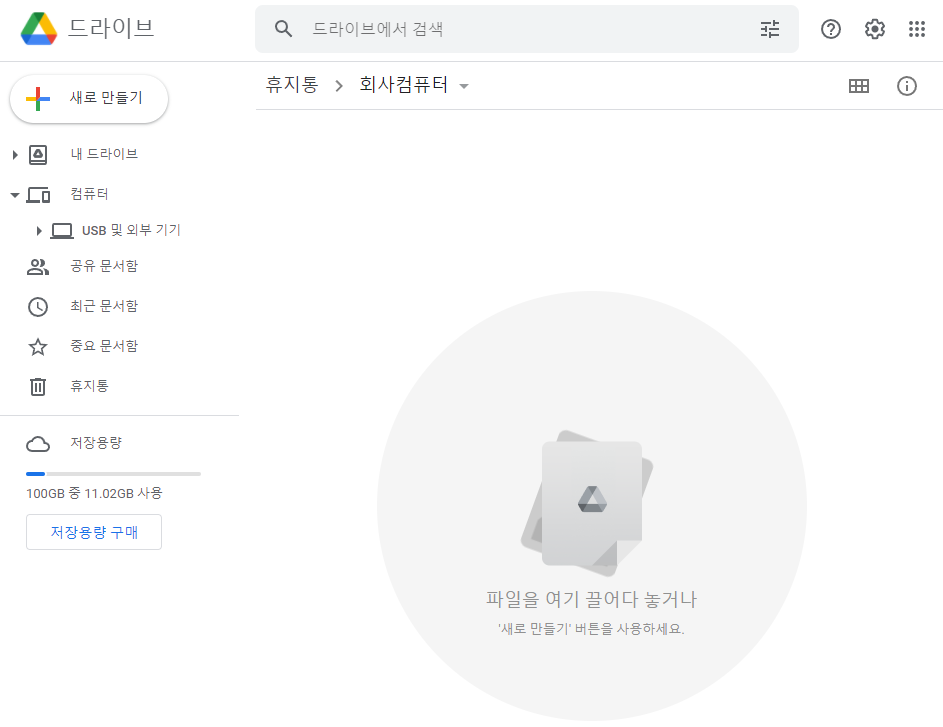
그러면 구글 드라이브의 설정은 어떻케 될까? 답은, 등록되어 있던 폴더가 리스트에서 해제된다.
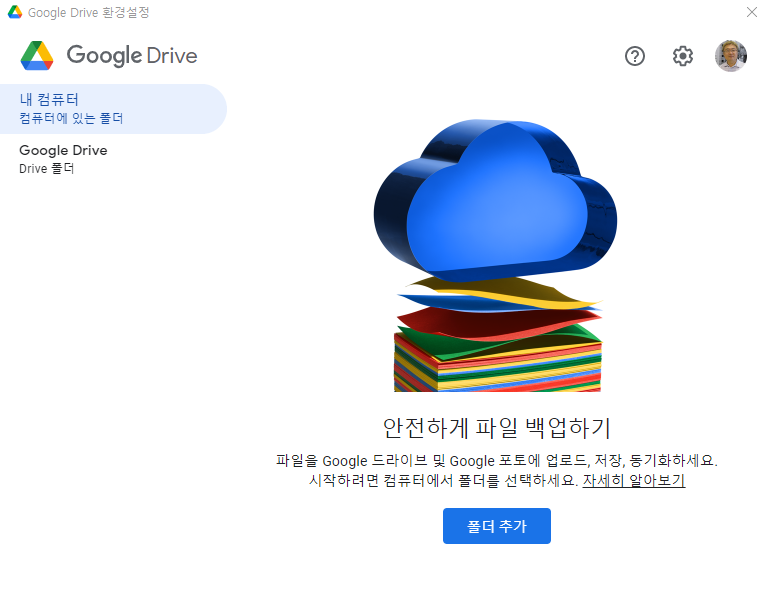
그럼 내 파일과 폴더는 사라졌나?
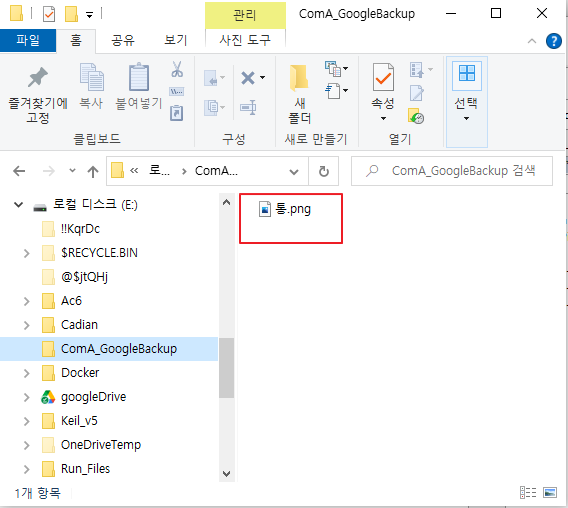
그대로 있다.
그러면 로칼 컴퓨터에서 “ComA_GoogleBackup” 폴더를 지우면 어떻케 될까? (제발 백업 후 하세요.)
지우려면 구글 드라이브 프로그램의 작업을 먼저 중단 해야 지워진다. 그런 후 다시 구글 드라이브 프로그램을 실행시켜보면 구글 드라이브의 알림창에 다음과 같은 메시지를 볼 수 있다.
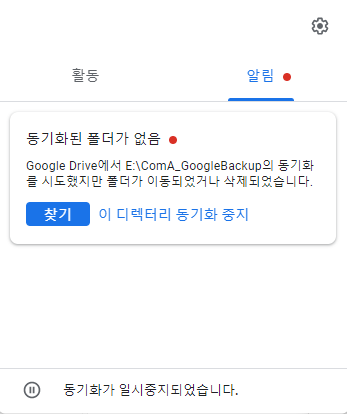
내 폴더가 없어져서 동기화가 중지되었으니 찾을래? 아니면 중지할래? 라고 친절히 물어본다. 나의 목적은 해제가 목적이므로 동기화 중지를 누르면 될 것 같다.
잠깐, 그럼 인터넷에 있던 내 화일은 삭제되었는지 확인 먼저 해보자. 당연히 동기화가 되어 있지 않으므로 당연히 살아 있을 것이다.
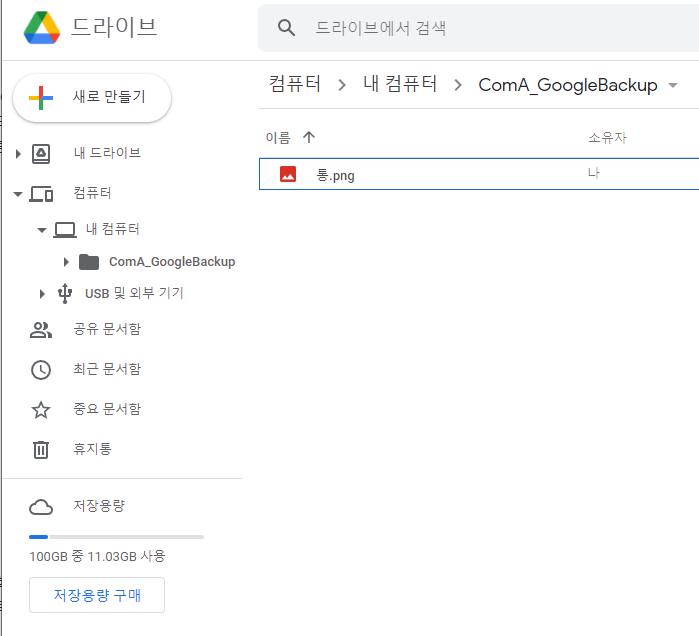
살아있네! 자, 이제 알림창의 “디렉토리 동기화 중지” 버튼을 누른 후 구글 드라이브의 동기화를 진행해 보자.

한 5분 지나니 동기화파일 체크을 모두 마쳤다. 자 마지막 확인이다.
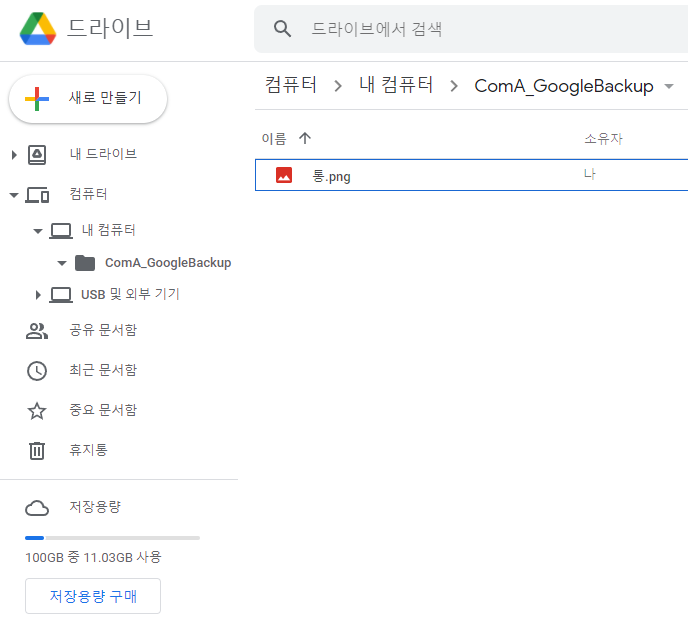
파일이 살아 있음을 확인했다.
결론!
컴퓨터 당 백업을 이용하기 위해서 잡아 놓은 폴더를 해제하려면(더이상 동기화를 진행하지 않으려면), 인터넷 웹 브라우저로 구글 드라이브에 접속한 후 “내 컴퓨터”를 삭제하면 된다.
*주의사항: 본 블로그의 컨텐츠의 사용은 방문자의 책임입니다. 그러한 사용으로 인한 직접, 간접, 부수적, 징벌적, 파생적인 책임에 대해서는 어떠한 보증도 하지 않습니다.