도스창에서 systeminfo[Enter]
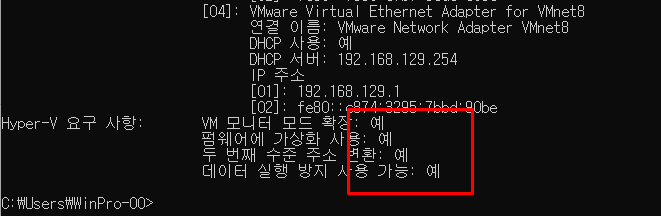
위처럼 Hyper-V 요구 사항의 각 옵션이 ‘예’이면 진행한다. 아니면 BIOS로 가서 Virtualization 메뉴에 들어가서 항목들을 Enable한다.
powershell[Enter]
Start-Process powershell -Verb runAs[Enter] // 시작>Windows 파워쉘>마우스 우측 버튼 클릭>어드민으로 실행한 것과 같다.
Enable-WindowsOptionalFeature -Online -FeatureName Microsoft-Hyper-V -All[Enter]
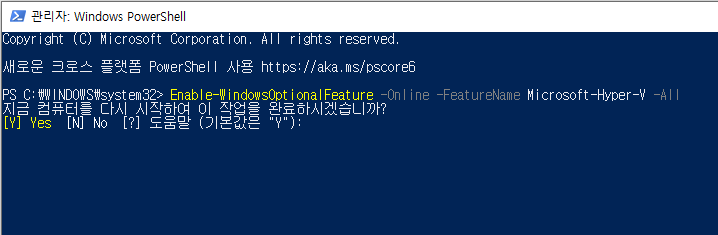
Y[enter]
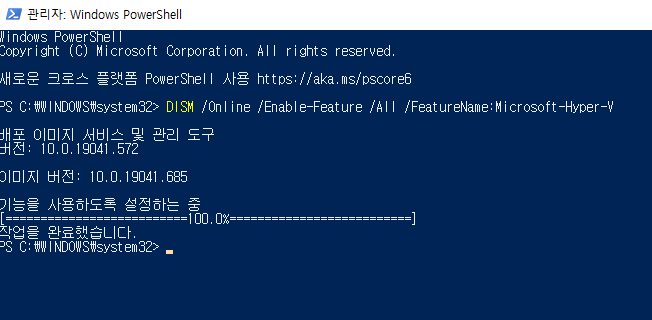
DISM /Online /Enable-Feature /All /FeatureName:Microsoft-Hyper-V[Enter]
시작>Windows 관리 도구>Hyper-V 관리자 클릭
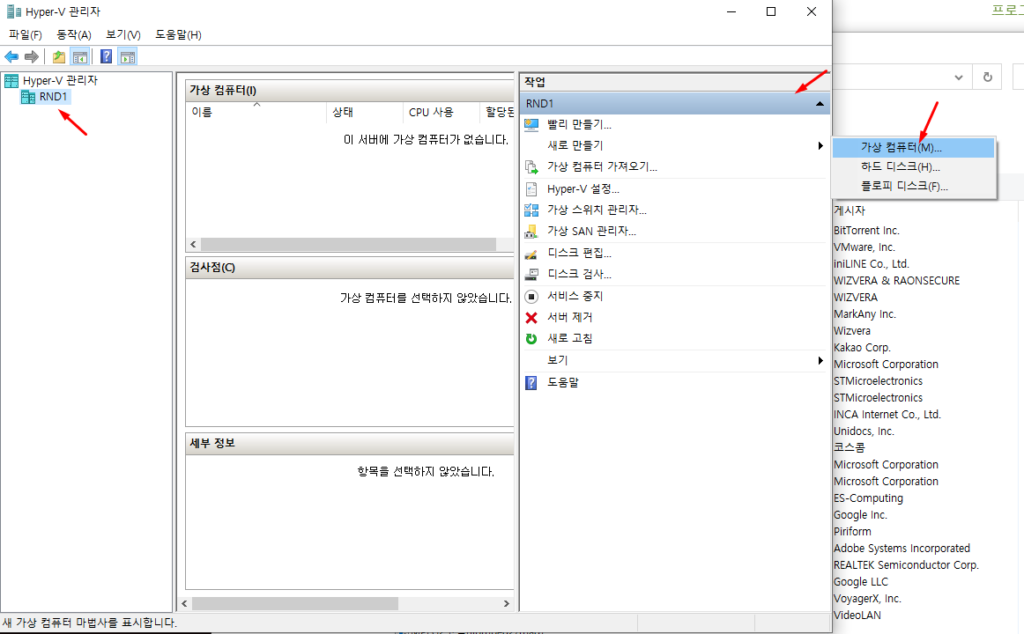
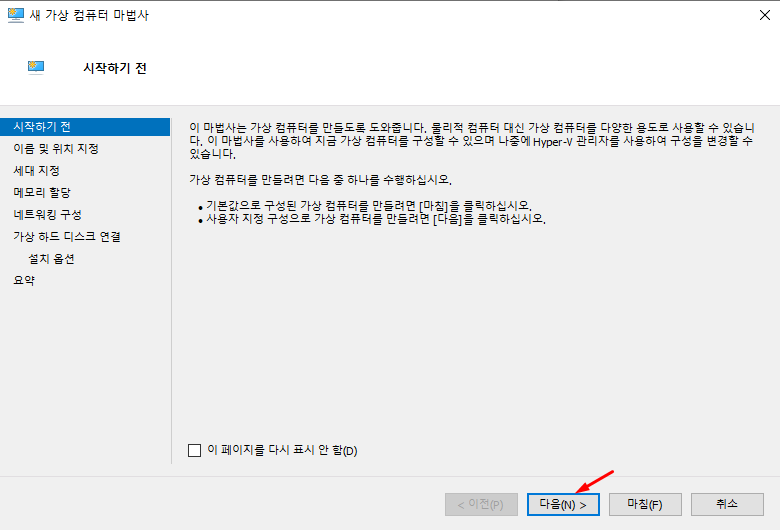
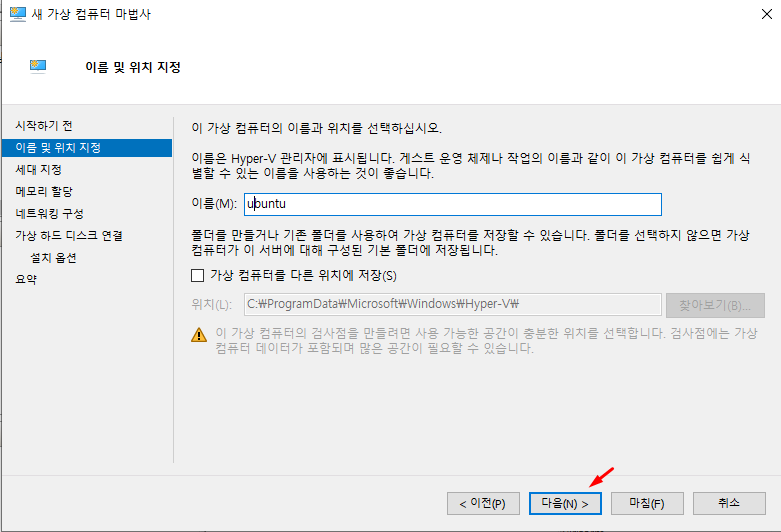
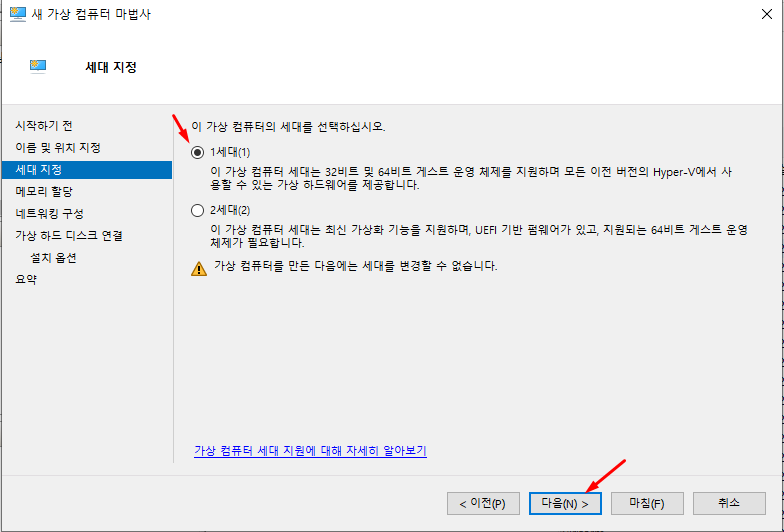
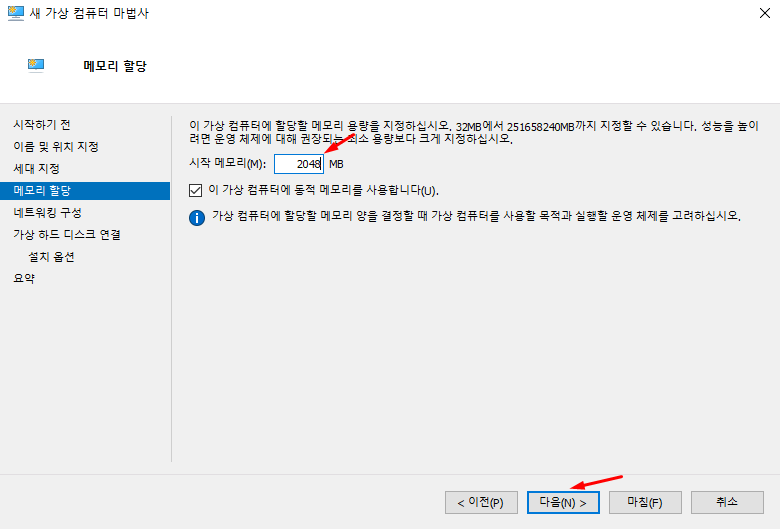
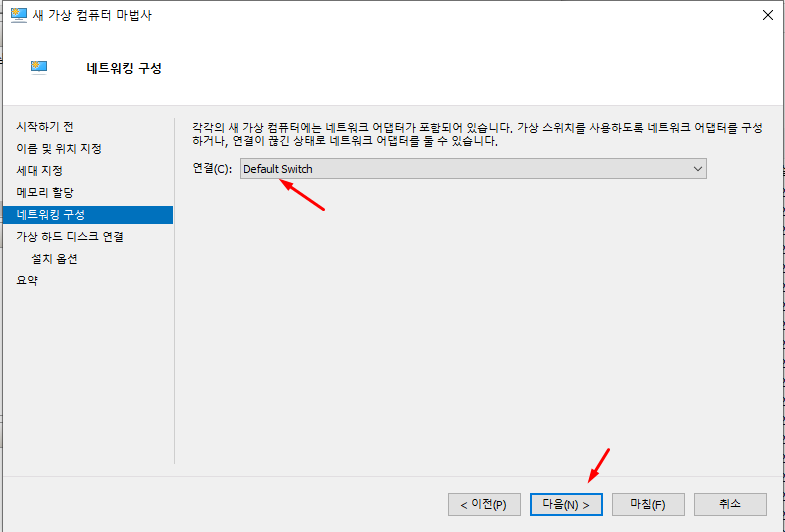
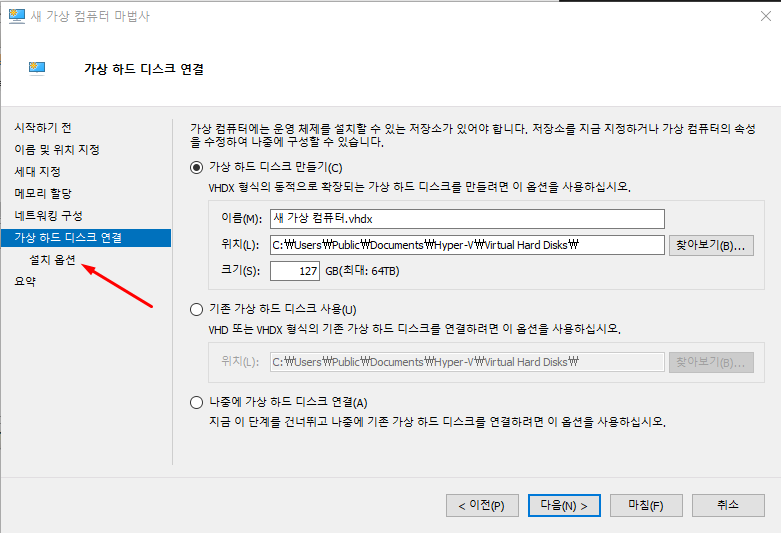
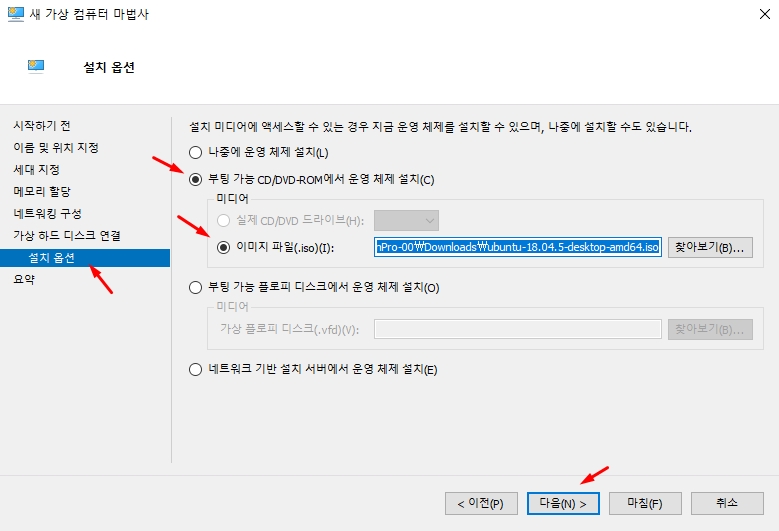
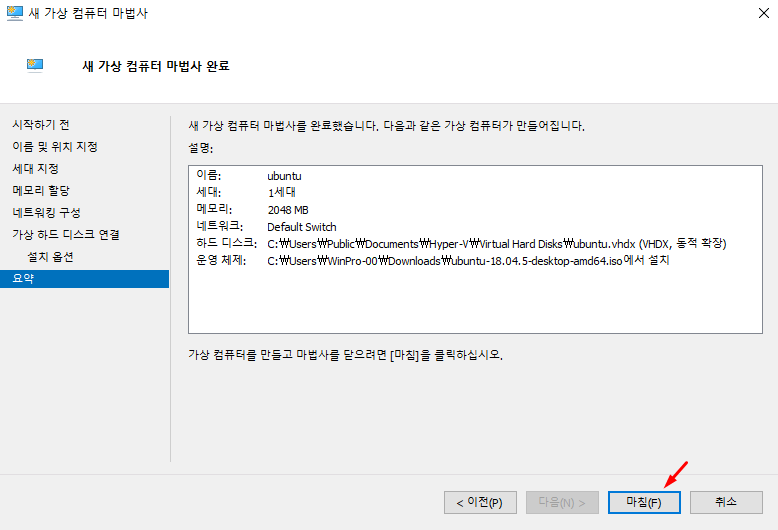
위 그림에서 다음을 클릭하지 말고 아래의 서브메뉴 ‘설치옵션’을 클릭한다.
sudo apk install ssl[ Enter] //ssl 설치. sftp를 연결할 때 사용.
sudo apk install net-tools[Enter] //ifconfig와 같은 명령어의 사용을 가능케 함.
ifconfig[Enter]
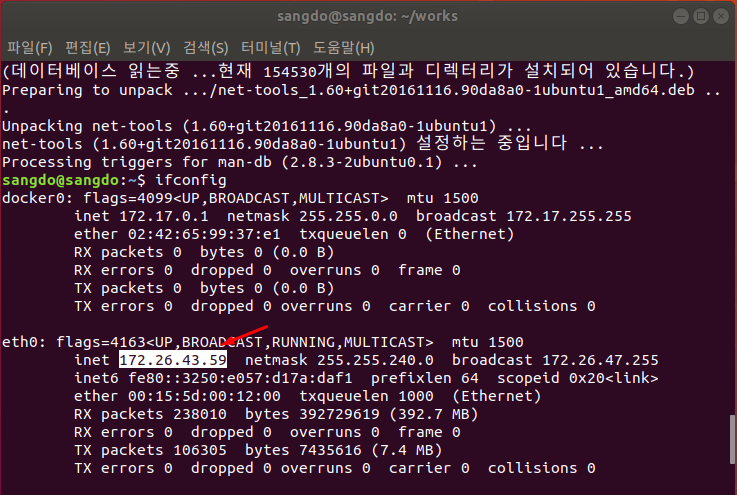
eth0:에서 inet 값을 복사 해 놓은 후 자신의 sftp를 이용 접속한다.
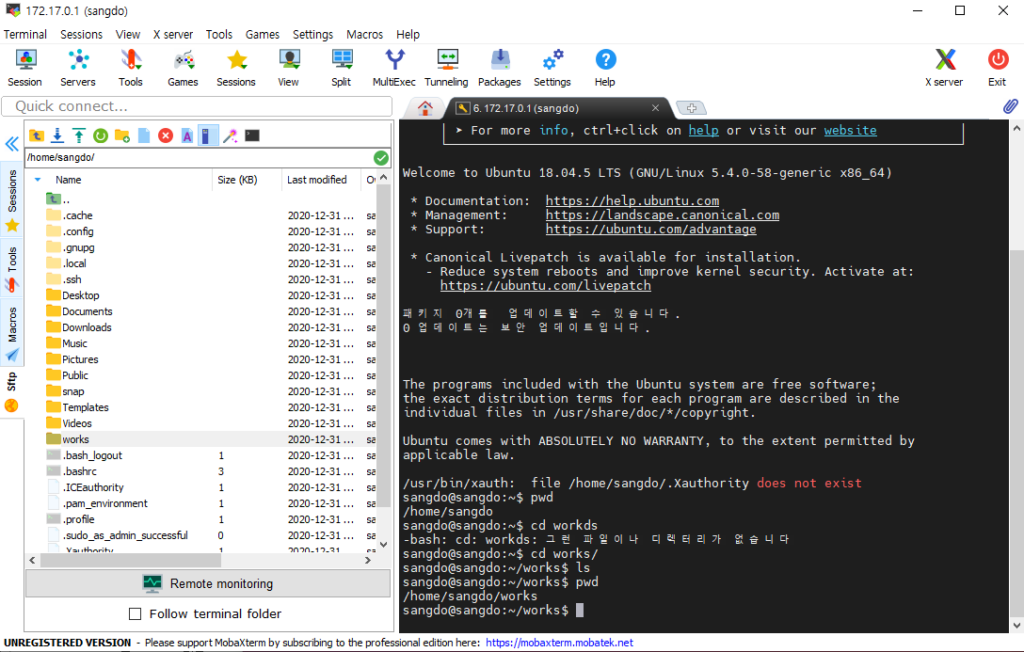
위와 같은 화면이 뜨면 정상.