1. OpenCV4.10 .0 다운로드 및 인스톨
다운로드: https://opencv.org/releases
파일을 다운로드한 후, C:\OpenCV 폴더에 압축을 푼 파일의 opencv 폴더 안쪽의 폴더를 모두 복사한다.
2. 환경변수 설정
교재를 보면 사용자 환경 변수에 OPENCV_DIR를 등록하라고 한다. 이것은 시스템 변수(S)에 등록되어야 한다.
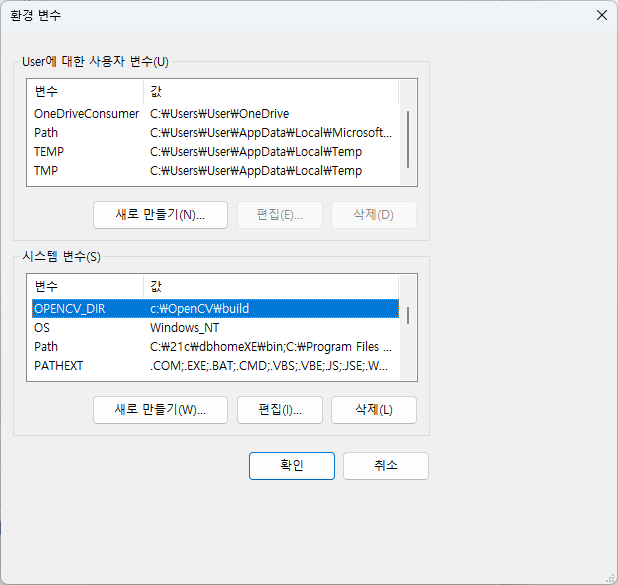
시스템 변수에 OPENCV_DIR = c:\OpenCV\build, 그리고 Path에 %OPENCV_DIR%\x64\vc16\bin를 입력한다. $는 Linux에서 사용하는 변수이므로 변수 명 앞 뒤에 %를 붙여주어야 한다.
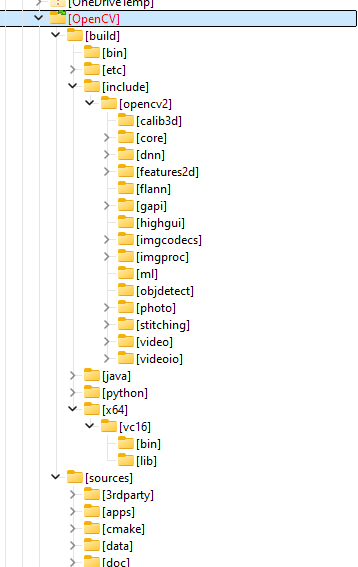
단, 폴더의 구조는 아래 그림과 같다.
3. Visual Studio 2022의 OpenCV 사용을 위한 환경 설정
Visual Studio 2022는 아래처럼 환경설정 후에 OpenCV를 활용할 수 있다. 각 파일마다 속성을 아랫처럼 변경하여야 한다. 아래의 속성을 만든 후, 솔루션을 템플릿으로 만든 후에 사용하는 것을 권고한다.
3.1 활성(Debug) 구성
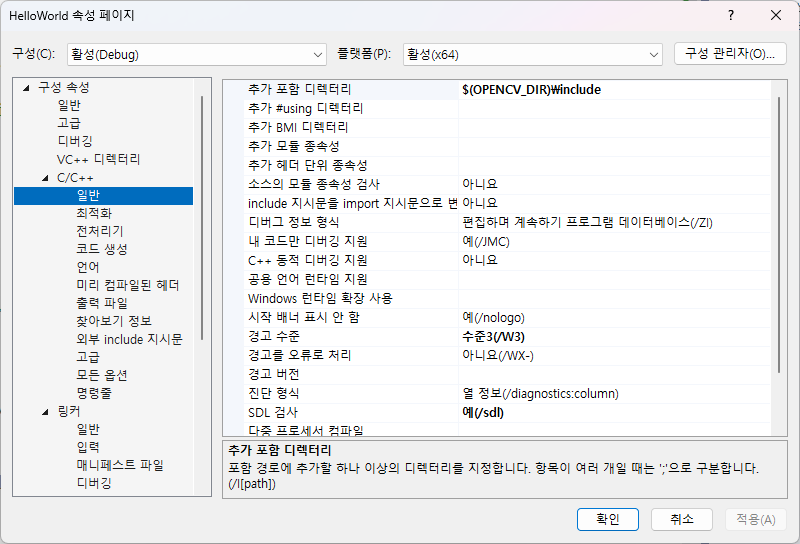
추가 포함 디렉터리 = $(OPENCV_DIR)\include
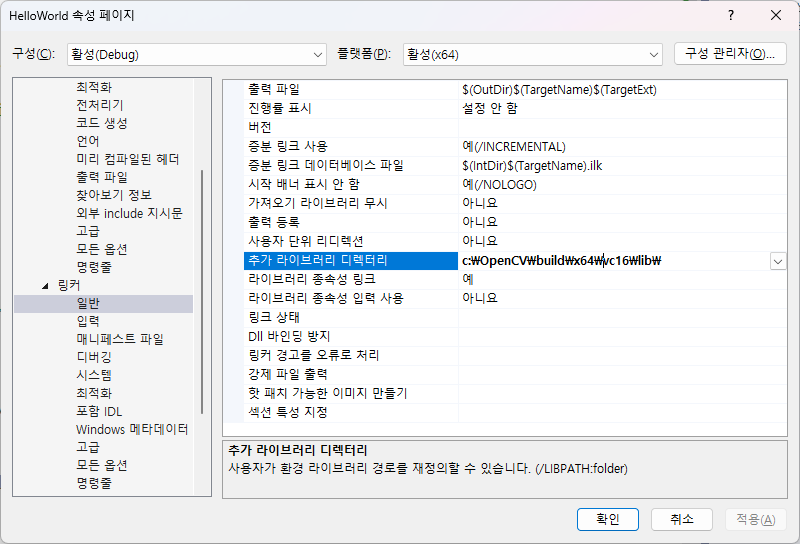
추가 라이브러리 디렉터리 = c:\OpenCV\build\x64\vc16\lib\
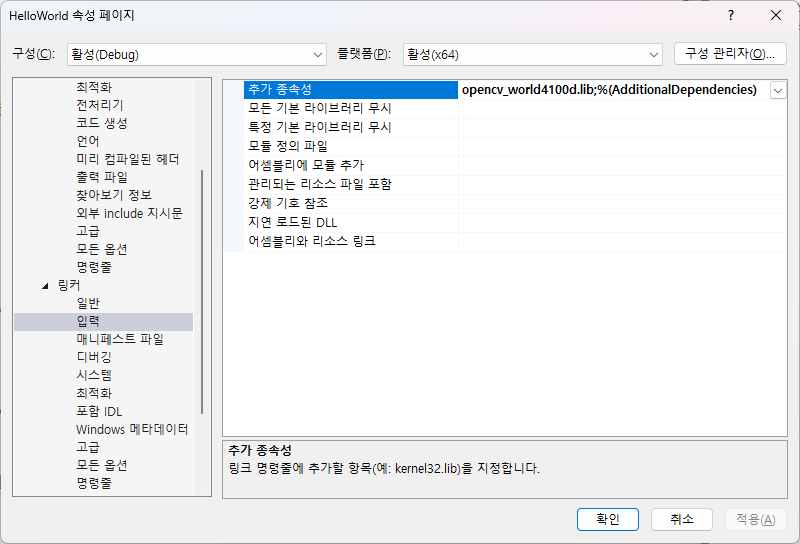
추가 종속성 = opencv_world4100d.lib;%(AdditionalDependencies)
3.2 Release 구성
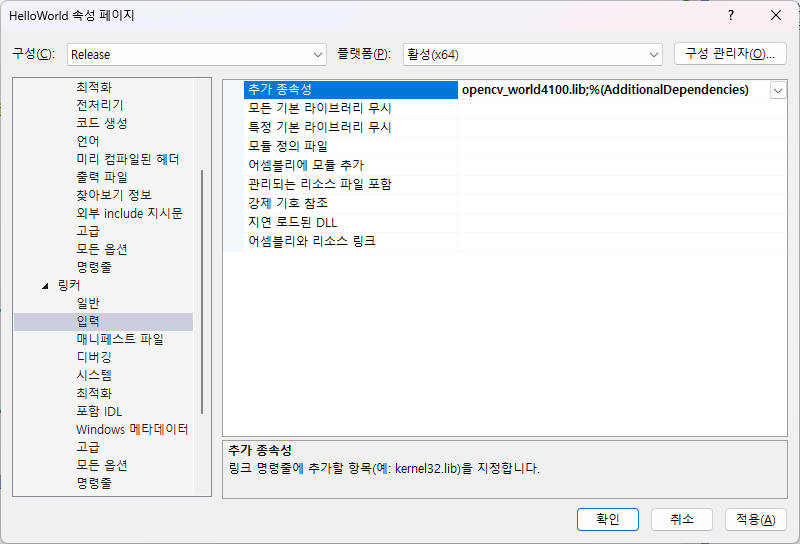
추가 종속성 = opencv_world4100.lib;%(AdditionalDependencies)
4100 뒤에 디버깅을 말하는 d가 없음에 유의한다.