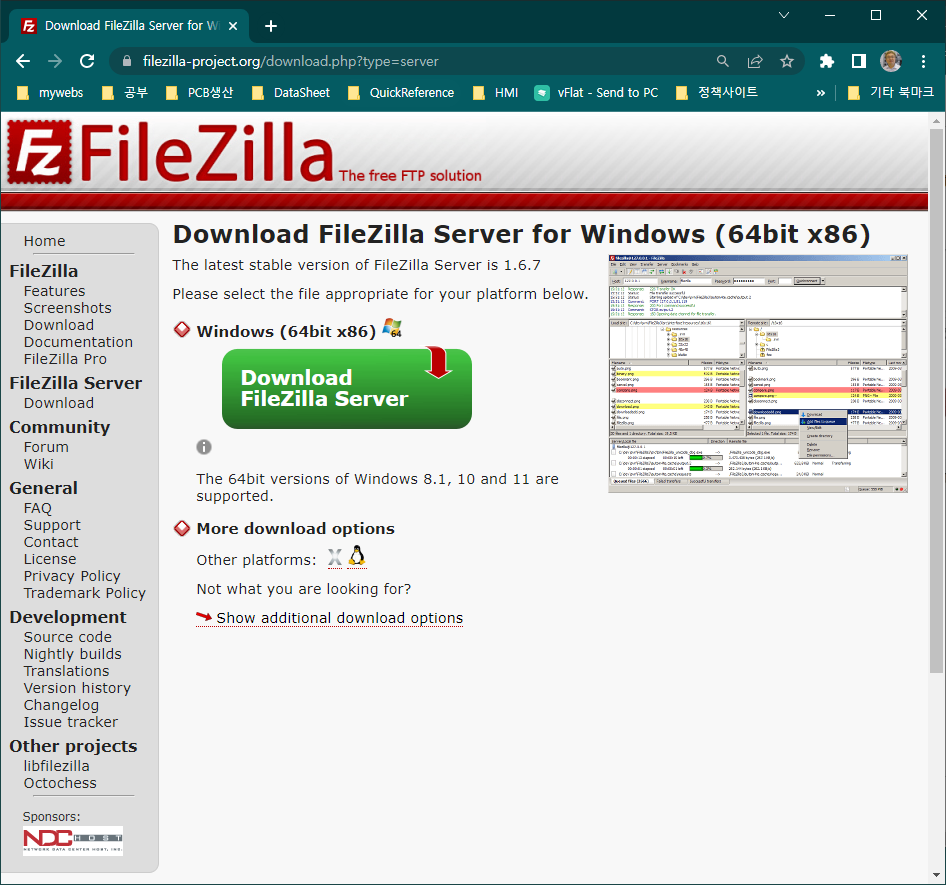
아래 사이트에서 FileZilla FTP 서버프로그램을 다운받는다.
다운로드 받은 파일을 실행하고 몇 번의 클릭을 거치면 아래의 2개의 숏컷을 볼 수 있다.
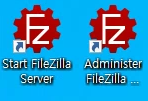
1. Start FileZille Server
FileZilla Server가 ftp 클라이언트의 접속을 가능케 해주는 숏컷(링크) 파일이다.
명령행은 아래와 같다.
C:\WINDOWS\system32\net.exe start filezilla-server
2. Administer FileZilla… 는 ftp 서버 설정프로그램이다.
명령행은 아래와 같다.
C:\WINDOWS\system32\net.exe start filezilla-server
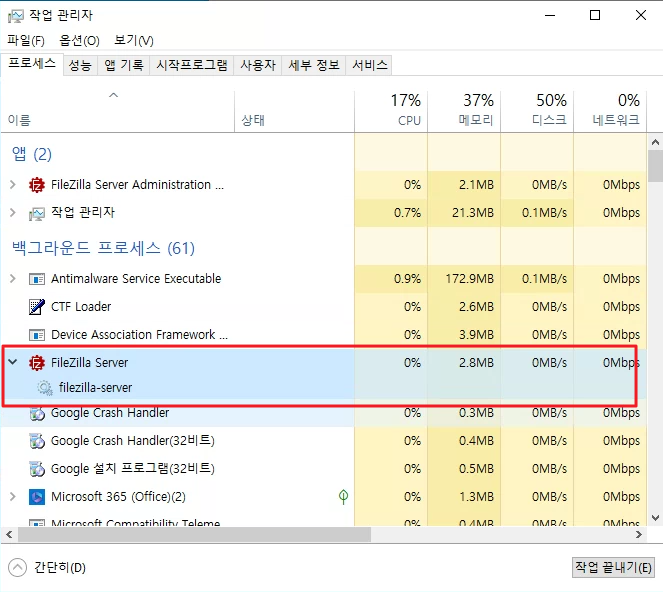
위와 같이 만들어졌으면, 재부팅하면 아래처럼 FileZilla Server 프로세스가 올라와 있음을 확인 할 수 있다.
FTP 서버의 홈디렉토리를 하나 만들어 준다.
E:\ftp_server
이 밑으로 그룹을 만들어 주던가 아니면 user 디렉토리를 만들어준다.
여기서는
group하나와 유저 하나를 만들겠다.
E:\ftp_server\gruop1\
E:\ftp_server\gruop1\user1
그리고 FileZilla Server Administration을 더블클릭한 후, 아래와 같이 설정한다.
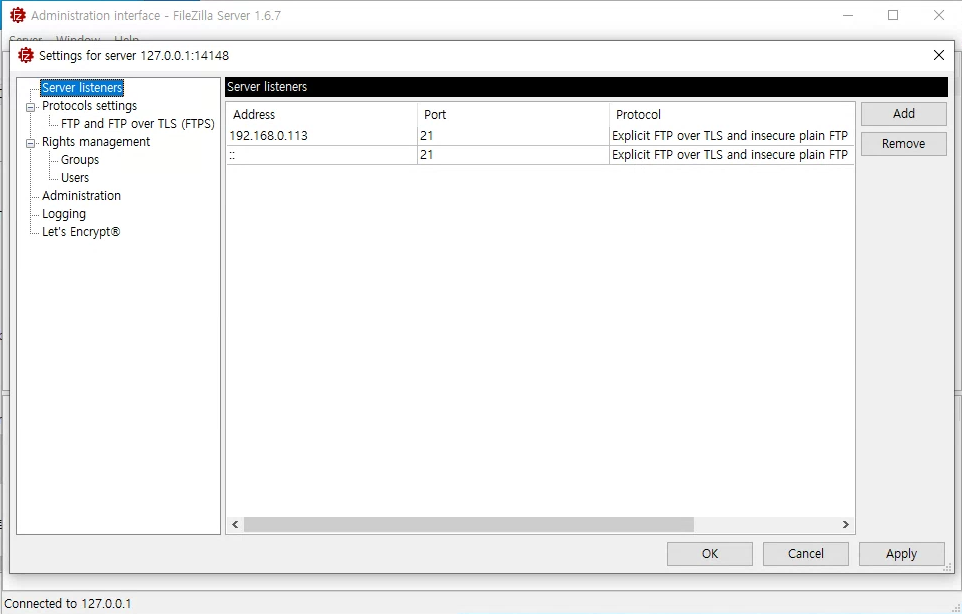
내부의 사설ip를 사용하므로 이 ip로 접근할 수 있는 통로를 만들어준다.
만들어 주기 위해서는 포트포워딩과 MAC address binding을 이용해야 한다. 인터넷 자료를 참조하면 쉽게 설정할 수 있을 것이다.
본인은 ddns.net을 이용했는데 라우터에서 지원하는 것 중 어느 것이라도 이용해도 무방하다.
모든 설정이 끝나면 ftp 서버를 실행 후, 아래의 설정을 추가해준다.
Rights management
Groups는
Virtual path -> “/ “
Native path -> “E:\ftp_server\group1를 하나 만든다.
Users는
Virtual path -> “/ “
Native path -> “E:\ftp_server\group1\user1을 하나 만든다.
위와 같이 만들어 놓으면, user1으로 로그인하면 user1 상위폴더로 이동할 수 없다.
cmd창을 뛰운 후 설정한 user 아이디와 패스워드로 로그인해본다.
C:\Users\WinPro-00>ftp my_ftp_server.ddns.net
my_ftp_server.ddns.net에 연결되었습니다.
220-FileZilla Server 1.6.7
220 Please visit https://filezilla-project.org/
202 UTF8 mode is always enabled. No need to send this command
사용자(my_ftp_server.ddns.net:(none)): user1
331 Please, specify the password.
암호:
230 Login successful.
ftp>
ftp> ls
200 PORT command successful.
150 Starting data transfer.
datalog.db
Eee
screenshot.png
226 Operation successful
ftp: 0.00초 18.00KB/초
ftp> pwd
257 "/" is current directory.
ftp>
이러면 성공이다.
*내용추가(2023-07-11)
위의 ddns.net이 3달인가 후에 계속사용하려면 돈을 내라고 한다. 마침 무선공유기의 NAS 기능이 필요해서 ipTIME으로 공유기를 변경하고 iptime에서 제공하는 무료 ddns 서비스를 이용했다. 그런데 포트포워딩이 동작하지 않았다. 아래에서 그 이유와 해결방법을 보여주고 있다.